
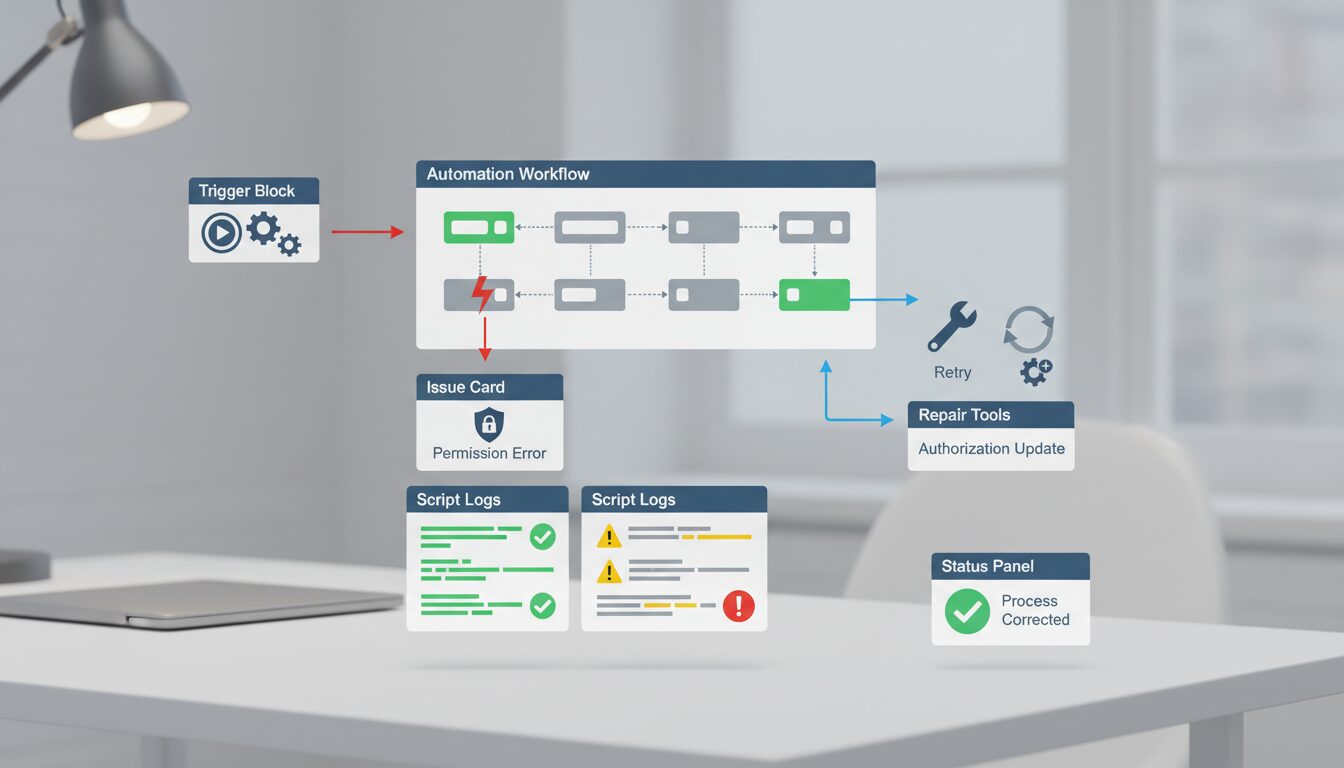
어제까지 잘 작동하던 Apps Script 자동화가 갑자기 ‘Authorization is required to perform that action’ 오류를 내뱉으며 멈출 때가 있습니다. 이 메시지는 스크립트가 구글 시트, Gmail, 드라이브 같은 다른 서비스에 접근하는 데 필요한 ‘허가’를 받지 못했다는 명확한 신호입니다. 코드를 아무리 수정해도 해결되지 않는 이 문제는 대부분 권한 설정에 원인이 있습니다.
바쁜 분들을 위한 3줄 요약
- 오류 메시지를 정확히 파악하고, 매니페스트 파일(appsscript.json)의 OAuth 스코프 선언을 최우선으로 검토하세요.
- 스크립트를 실행하는 사용자 계정과 배포 유형에 따라 권한 승인 절차를 다시 수행해야 할 수 있습니다.
- 고급 Google 서비스 사용 시에는 스코프 추가 외에 해당 서비스 활성화 여부도 반드시 확인하십시오.
바쁜 분들을 위해 핵심 해결 순서를 먼저 요약합니다.
- 오류 메시지를 정확히 파악하고, 매니페스트 파일(appsscript.json)의 OAuth 스코프 선언을 최우선으로 검토하세요.
- 스크립트를 실행하는 사용자 계정과 배포 유형에 따라 권한 승인 절차를 다시 수행해야 할 수 있습니다.
- 고급 Google 서비스(Gmail, Drive API 등) 사용 시에는 스코프 추가 외에 해당 서비스 활성화 여부도 반드시 확인해야 합니다.
Apps Script 자동화 핵심 정리
왜 Apps Script는 ‘권한 오류’를 뱉어낼까요?
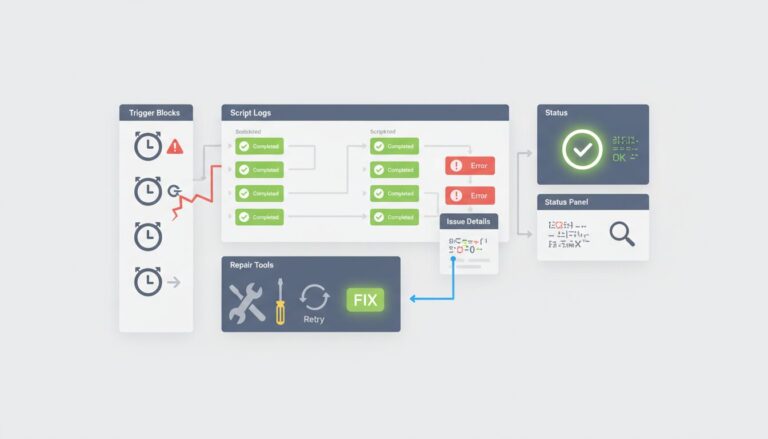
Apps Script는 보안을 위해 사용자의 데이터를 마음대로 접근할 수 없습니다. 스프레드시트 수정, 메일 발송, 드라이브 파일 생성 같은 민감한 작업을 하려면, 사용자에게 “이런 작업을 실행해도 될까요?”라고 명시적으로 물어보고 허락(권한 승인)을 받아야 합니다. 이 허락의 범위를 ‘스코프(Scope)’라고 부릅니다.
예를 들어, ‘스프레드시트 읽기’ 권한만 부여받은 스크립트가 특정 셀에 값을 ‘쓰려고’ 시도하면 권한 범위를 벗어났기 때문에 오류가 발생합니다. 권한 오류의 일반적인 원인은 다음과 같습니다.
- 필요한 스코프 누락: 스크립트 기능에 필요한 권한(스코프)이 매니페스트 파일에 선언되지 않았습니다.
- 사용자 권한 미승인: 스크립트를 실행하는 사용자가 권한 요청 화면에서 ‘거부’를 눌렀거나 창을 닫았습니다.
- 잘못된 계정으로 실행: 여러 구글 계정에 로그인된 상태에서, 권한을 부여한 계정이 아닌 다른 계정으로 스크립트가 실행되었습니다.
- 배포 설정 문제: 웹 앱으로 배포 시 ‘실행 주체’나 ‘액세스 권한’ 설정이 실제 사용 환경과 맞지 않습니다.
권한 오류, 어디서부터 찾아야 할까요?
문제를 해결하는 가장 빠른 길은 오류 기록을 직접 확인하는 것입니다. 막연하게 추측하기보다 로그를 먼저 확인하세요.
- 실행 로그 (Execution Logs) 확인: Apps Script 편집기 왼쪽 메뉴에서 ‘실행’ (시계 모양 아이콘)을 클릭하세요. 최근 실행 기록 목록이 나타나며, ‘실패’ 상태인 항목을 클릭하면 어떤 함수, 몇 번째 줄에서 어떤 오류가 발생했는지 바로 볼 수 있습니다. ‘Authorization is required…’ 메시지가 보인다면 100% 권한 문제입니다.
- Cloud Logging 활용: 단순한 권한 오류가 아니거나, 웹 앱처럼 복잡한 환경에서 발생하는 문제는 ‘Google Cloud Platform(GCP)’ 프로젝트에 연결된 ‘Cloud Logging’에서 더 상세한 원인을 추적할 수 있습니다. 스크립트 편집기의 ‘프로젝트 설정’에서 GCP 프로젝트 번호를 확인할 수 있습니다.
5단계로 해결하는 Apps Script 권한 오류
오류를 확인했다면, 아래 5단계 순서에 따라 체계적으로 문제를 해결할 수 있습니다.
- 1단계: 오류 메시지 정확히 파악하기
실행 로그에서 오류가 발생한 코드 라인을 확인합니다. 예를 들어 `GmailApp.sendEmail()` 함수에서 오류가 났다면 Gmail 발송 관련 권한 문제일 가능성이 매우 높습니다. 문제의 원인을 특정하는 첫 단추입니다. - 2단계: 매니페스트 파일(appsscript.json) 검토
편집기 왼쪽 ‘프로젝트 설정’ (톱니바퀴 아이콘)에서 ‘편집기에 “appsscript.json” 매니페스트 파일 표시’를 체크합니다. 편집기 파일 목록에 `appsscript.json` 파일이 나타나면 열어보세요. `oauthScopes` 목록 안에 스크립트 실행에 필요한 모든 권한이 문자열 형태로 들어있는지 확인하고, 없다면 추가합니다.
“oauthScopes”: [
“https://www.googleapis.com/auth/spreadsheets”,
“https://www.googleapis.com/auth/gmail.send”,
“https://www.googleapis.com/auth/drive.file”
] - 3단계: 스크립트 재승인
코드를 수정했거나 스코프를 변경했다면 권한을 다시 받아야 합니다. 편집기 상단 툴바에서 함수를 선택하고 ‘실행’ 버튼을 누르세요. 권한 승인이 필요한 경우, 팝업창이 뜨며 다시 승인 절차를 진행할 수 있습니다. 이때, 반드시 올바른 구글 계정으로 로그인했는지 확인하고 ‘허용’을 클릭해야 합니다. - 4단계: 사용자 계정 및 실행 주체 확인
스크립트를 웹 앱으로 배포했다면 ‘배포’ > ‘배포 관리’ 메뉴에서 현재 배포 버전을 클릭해 설정을 확인하세요. ‘실행 주체’가 ‘나(개발자 계정)’로 되어 있다면 스크립트는 항상 개발자 권한으로 실행됩니다. 만약 ‘웹 앱에 액세스하는 사용자’로 설정했다면, 해당 웹 앱을 사용하는 모든 팀원이 각자 처음 접속할 때 권한 승인 절차를 거쳐야 합니다. - 5단계: 고급 Google 서비스 및 GCP 프로젝트 확인
Drive API, Calendar API, Gmail API 등 ‘고급 Google 서비스’를 사용한다면 스코프 추가만으로는 부족할 수 있습니다. 먼저 편집기 왼쪽 ‘서비스’ 메뉴에서 해당 서비스를 추가했는지 확인하고, 연결된 GCP 프로젝트의 ‘API 및 서비스’ 대시보드에서 해당 API가 ‘사용 설정’ 상태인지 반드시 확인해야 합니다.
흔히 저지르는 실수와 실제 해결 사례
이론을 알아도 실제 상황에서는 실수하기 쉽습니다. 자주 발생하는 실수와 해결 사례를 통해 실패를 예방하세요.
- 실수 1: 스코프 잘못 이해하기
상황: 처음엔 시트 데이터 조회만 하려고 `spreadsheets.readonly` 스코프만 추가했습니다. 이후 기능을 확장해 `appendRow()` 함수로 데이터를 추가하는 코드를 넣자마자 오류가 발생했습니다.
해결: `appsscript.json` 파일의 스코프를 읽기/쓰기가 모두 가능한 `https://www.googleapis.com/auth/spreadsheets`로 변경하고 스크립트를 다시 실행해 권한을 재승인했습니다. - 실수 2: 모든 사용자가 자동으로 권한을 가질 거라 착각하기
상황: 팀원들이 사용할 업무 요청 웹 앱을 만들어 공유했습니다. 실행 주체를 ‘웹 앱에 액세스하는 사용자’로 설정했는데, 팀원들이 접속할 때마다 권한 오류가 난다며 문의가 빗발쳤습니다.
해결: 웹 앱은 각 사용자 브라우저에서 실행되므로, 모든 사용자가 처음 접속 시 나타나는 권한 승인 화면에서 직접 ‘허용’을 클릭해야 정상 작동한다고 안내했습니다. - 실수 3: ‘고급 서비스’ 활성화 누락
상황: `DriveApp` 기본 함수 대신, 더 세밀한 제어를 위해 Drive API의 `Drive.Files.insert()` 코드를 사용했습니다. 하지만 ‘Drive is not defined’ 또는 권한 관련 오류가 발생했습니다.
해결: Apps Script 편집기 ‘서비스’ 메뉴에서 ‘Drive API’를 추가하고, 연결된 GCP 프로젝트에서 ‘Google Drive API’를 검색하여 ‘사용 설정’ 버튼을 눌러 API를 활성화했습니다.
마지막 체크리스트
권한 오류가 발생했다면, 아래 항목들을 순서대로 점검해보세요.
- Apps Script 실행 로그에서 정확한 오류 메시지를 확인했는가?
- 매니페스트 파일(appsscript.json)에 필요한 모든 OAuth 스코프가 올바르게 선언되었는가?
- 스크립트를 실행하는 올바른 사용자 계정으로 권한 승인을 다시 수행했는가?
- 웹 앱의 ‘실행 주체’ 및 ‘액세스 권한’ 설정이 의도한 대로 되어 있는가?
- 고급 Google 서비스를 사용하는 경우, Apps Script 프로젝트와 연결된 GCP 프로젝트에서 해당 API를 활성화했는가?
Apps Script 권한 오류는 자동화 과정에서 흔히 마주치는 장벽이지만, 원인을 이해하고 체계적인 진단 절차를 따르면 충분히 극복할 수 있습니다. 오늘 다룬 내용을 바탕으로 여러분의 Apps Script 자동화 프로젝트가 더욱 안정적으로 작동하기를 바랍니다.