
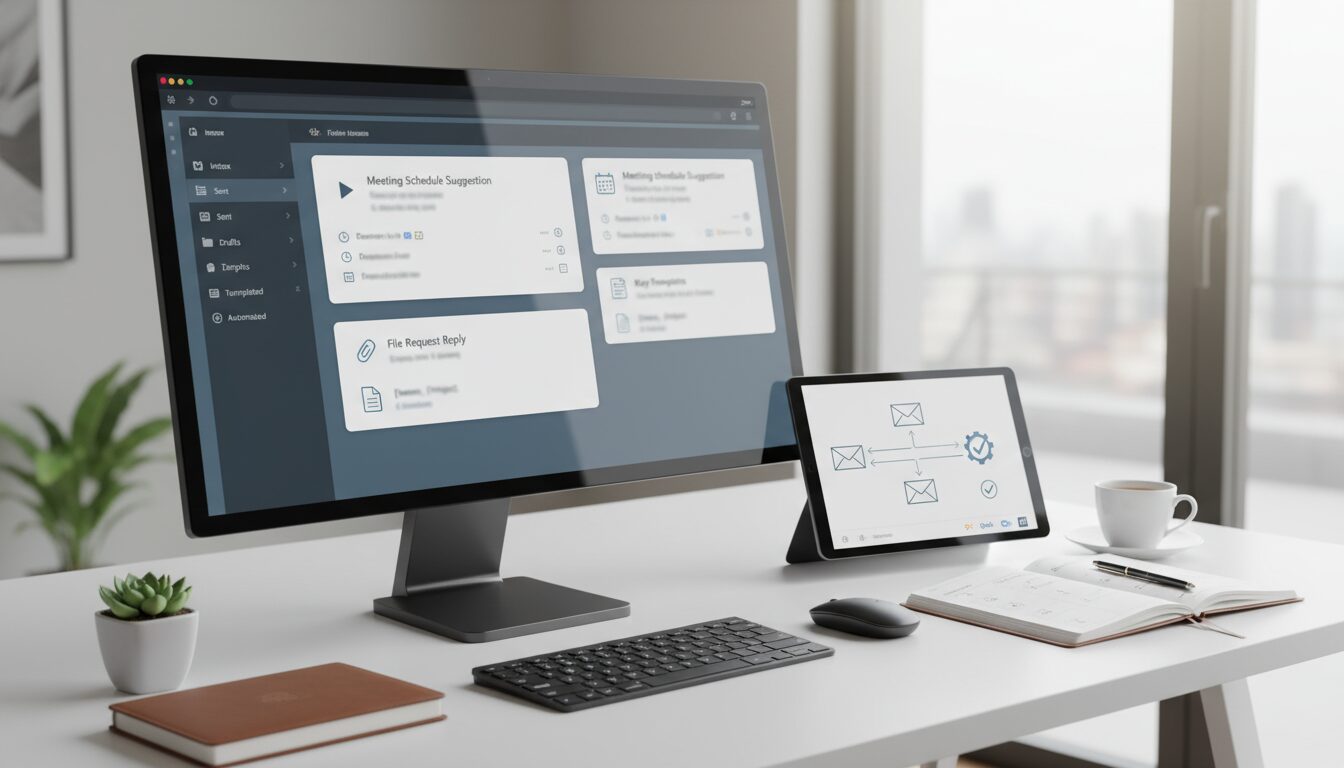
헷갈리기 쉬운 부분을 중심으로, 문서 자동화 기준에서 바로 적용할 수 있는 내용만 정리했습니다.
이메일 답장 자동화로 하루 1시간 절약하는 방법
매일 반복되는 이메일 답장에 지치셨나요? 하루에 한 시간, 한 달이면 20시간 이상을 아낄 수 있는 비결이 있다면 어떠실까요? 단순 반복 업무는 이제 그만, **문서 자동화** 기술로 스마트하게 일하는 시대입니다. 이메일 답장 자동화는 바로 이 **문서 자동화**의 핵심적인 부분입니다.
어떻게 하면 귀찮은 이메일 답장 업무를 **문서 자동화**해서 핵심 업무에 집중하고, 칼퇴까지 할 수 있을까요?
1단계: 효과적인 이메일 답장 자동화를 위한 업무 분석
모든 이메일을 자동화할 필요는 없습니다. 어떤 이메일부터 자동화해야 가장 효과적인지 파악하고, 불필요한 시간 낭비를 막는 것이 중요합니다. 특히 **문서 자동화**의 첫걸음으로서, 가장 빈번하고 단순한 업무부터 시작하는 것이 핵심입니다.
- 최근 한 달간 보낸 편지함 분석으로 반복 패턴 찾기: 내가 어떤 내용의 이메일을 가장 자주 보내는지 확인해 보세요. 비슷한 내용의 답변이 여러 개 보인다면 **이메일 답장 자동화** 1순위 후보입니다.
- 자주 묻는 질문(FAQ), 자료 요청, 감사 인사 등 유형별로 이메일 분류하기: 이메일을 성격에 따라 그룹으로 묶어보면 공통된 답변 패턴을 쉽게 찾을 수 있습니다. 예를 들어 ‘서비스 소개 자료 요청’, ‘견적 문의’, ‘미팅 후 감사 인사’ 등이 있습니다.
- 단순 정보 전달 vs. 개인화된 소통이 필요한 업무 구분하기: 회사 주소나 계좌번호처럼 내용이 변하지 않는 정보 전달은 **문서 자동화**에 적합합니다. 반면, 고객의 특정 문제를 해결해야 하는 복잡한 상담은 직접 소통하는 것이 좋습니다.
2단계: 이메일 답장 자동화의 기본, 문서 자동화 템플릿과 텍스트 확장 기능 활용
가장 기본적인 **문서 자동화** 방법인 템플릿 기능을 마스터하면 즉시 시간을 절약할 수 있습니다. 복잡한 도구 없이 지금 바로 사용하는 이메일 클라이언트에서 **이메일 답장 자동화**를 시작할 수 있습니다.
- Gmail ‘템플릿’ 기능 설정 및 사용법 (구 ‘미리 준비된 답변’): Gmail 설정의 ‘고급’ 탭에서 ‘템플릿’ 기능을 활성화하세요. 자주 쓰는 문장을 템플릿으로 저장해두면 클릭 몇 번만으로 긴 이메일을 완성할 수 있습니다. 이는 가장 쉽고 빠른 **이메일 답장 자동화** 방법 중 하나입니다.
- Outlook ‘서식 파일’로 나만의 답변 양식 만들기: Outlook에서는 ‘서식 파일’ 기능을 이용해 비슷한 작업을 할 수 있습니다. 자주 사용하는 인사말, 본문 내용, 서명 등을 포함한 양식을 만들어두고 필요할 때마다 불러와 사용하면 편리합니다.
- TextExpander, Alfred 등 텍스트 확장 앱으로 단축키만으로 문장 자동 완성하기: ‘;주소’라고 입력하면 회사 주소가 자동으로 입력되고, ‘;감사’라고 입력하면 ‘문의주셔서 감사합니다.’라는 문장이 완성되는 기능입니다. 짧은 단축키로 긴 문장이나 문단을 불러올 수 있어 매우 효율적인 **문서 자동화**를 경험할 수 있습니다.
3단계: 전문 문서 자동화 툴로 나만의 이메일 비서 만들기
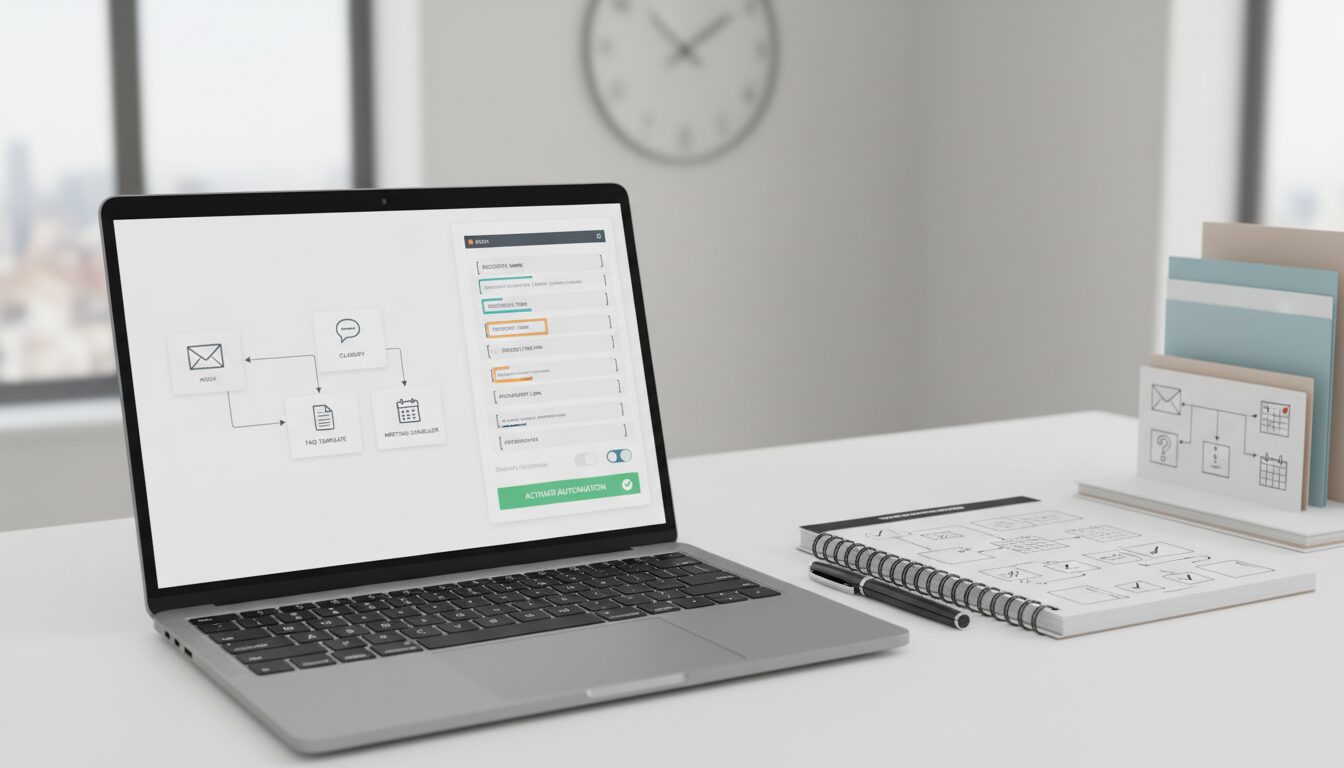
단순 템플릿을 넘어, 특정 조건에 따라 자동으로 이메일이 발송되는 시스템을 구축할 수 있습니다. 이는 **문서 자동화**의 심화 단계로, 마치 나를 위해 일하는 비서가 생긴 것과 같은 효과를 누릴 수 있습니다.
- Zapier/IFTTT 활용: ‘특정 키워드 포함 문의’에 담당자 지정 및 자동 회신 설정하기: 예를 들어, 제목에 ‘견적’이라는 단어가 포함된 이메일이 오면 자동으로 영업팀 담당자에게 전달하고, 고객에게는 “문의가 접수되었습니다”라는 확인 메일을 보내는 규칙을 만들 수 있습니다. 이러한 **이메일 답장 자동화**는 업무 효율을 극대화합니다.
- 구글 설문지 제출 시 감사 및 안내 이메일 자동 발송 시스템 구축하기: 이벤트 신청이나 고객 피드백을 위해 구글 설문지를 사용한다면, 응답이 제출될 때마다 자동으로 감사 이메일과 다음 절차 안내 메일을 발송하도록 설정할 수 있습니다.
- CRM(고객 관리) 툴과 연동하여 맞춤형 자동 응답 시스템 만들기: CRM에 등록된 고객 정보(이름, 회사 등)를 활용하여 “OOO 고객님, 안녕하세요”와 같이 개인화된 자동 응답 메일을 보낼 수 있어 고객 만족도를 높일 수 있습니다. 이는 고도화된 **문서 자동화**의 좋은 예시입니다.
4단계: 이메일 답장 자동화 효과 측정 및 지속적인 개선
**이메일 답장 자동화** 시스템은 한 번 설정으로 끝나는 것이 아닙니다. 실제로 얼마나 시간을 절약해 주는지 측정하고, 더 나은 효율을 위해 **문서 자동화** 시스템을 개선해 나가야 합니다.
- 자동화 전후 이메일 처리 시간 비교 및 절약 시간 기록하기: 자동화를 시작하기 전과 후, 비슷한 양의 이메일을 처리하는 데 걸리는 시간을 비교해 보세요. 얼마나 시간이 단축되었는지 눈으로 확인하면 동기부여가 됩니다.
- 자동 응답의 고객 만족도나 내부 팀원 피드백 수집하기: 자동화된 답변이 명확하고 도움이 되었는지 고객이나 동료에게 물어보세요. 피드백을 통해 템플릿의 내용을 더 친절하고 유용하게 개선할 수 있습니다.
- 정기적으로 템플릿과 자동화 규칙(Rule)을 검토하고 최신 정보로 업데이트하기: 회사 정책이나 제품 정보가 바뀌면 템플릿과 자동화 규칙도 함께 업데이트해야 합니다. 오래된 정보가 발송되는 것을 막기 위해 분기별로 한 번씩 점검하는 것이 좋습니다.
마지막으로 점검해 보세요
아래 체크리스트를 통해 오늘 배운 내용을 바로 실천할 준비가 되었는지 확인해 보세요.
- 자동화할 반복 이메일 목록을 3가지 이상 작성했는가?
- 주요 이메일 서비스(Gmail/Outlook)의 템플릿 기능을 활성화했는가?
- 가장 자주 사용하는 답변으로 템플릿을 1개 이상 저장했는가?
- 텍스트 확장 프로그램이나 자동화 툴(Zapier 등)에 가입했는가?
- 첫 번째 자동화 규칙(예: 특정 이메일에 라벨 붙이기)을 설정했는가?
**이메일 답장 자동화**는 단순히 시간을 아끼는 기술이 아닙니다. **문서 자동화**를 통해 반복적인 업무에서 벗어나 더 중요하고 창의적인 일에 집중할 수 있게 해주는 최고의 투자입니다. 오늘 당장 가장 많이 쓰는 답변부터 템플릿으로 만들어보세요. 하루 1시간의 자유가 당신을 기다립니다.